Как да настроите отделна Wi-Fi мрежа за гостите си
Някога имали ли сте посетители и сте желали да споделите вашата Wi-Fi с тях, само че не сте желали да излагате главната си влизане в Wi-Fi? Може би имате някои чувствителни файлове или устройства във вашата мрежа, до които не желаете непознати да имат достъп. Или може би просто желаете да запазите мрежата си предпазена и поверителна. Каквато и да е повода, има просто решение: основаване на Wi-Fi мрежа за посетители.
Мъж на преносим компютър с Wi-Fi икона на екрана (Кърт " CyberGuy " Knutsson)
Какво е Wi-Fi мрежа за посетители?
Wi-Fi мрежата за посетители е обособена мрежа, която можете да настроите на вашия рутер, който разрешава на вашите посетители да се свързват с интернет без достъп до главната ви мрежа. По този метод можете да отбраните поверителността и сигурността си, като в същото време сте общителен хазаин.
Човек на мобилен телефон с проявление на Wi-Fi сигнал (Кърт „ CyberGuy “ Knutsson)
Стъпки за основаване на Wi-Fi мрежа за посетители
Създаването на Wi-Fi мрежа за посетители вкъщи е сходно на присъединението към социална Wi-Fi гореща точка. Ще би трябвало да влезете във вашия рутер като админ, да активирате опцията за Wi-Fi за посетители, да изберете име и ключова дума за мрежата и да ограничите достъпа до всичко с изключение на интернет. Ето подробните стъпки:
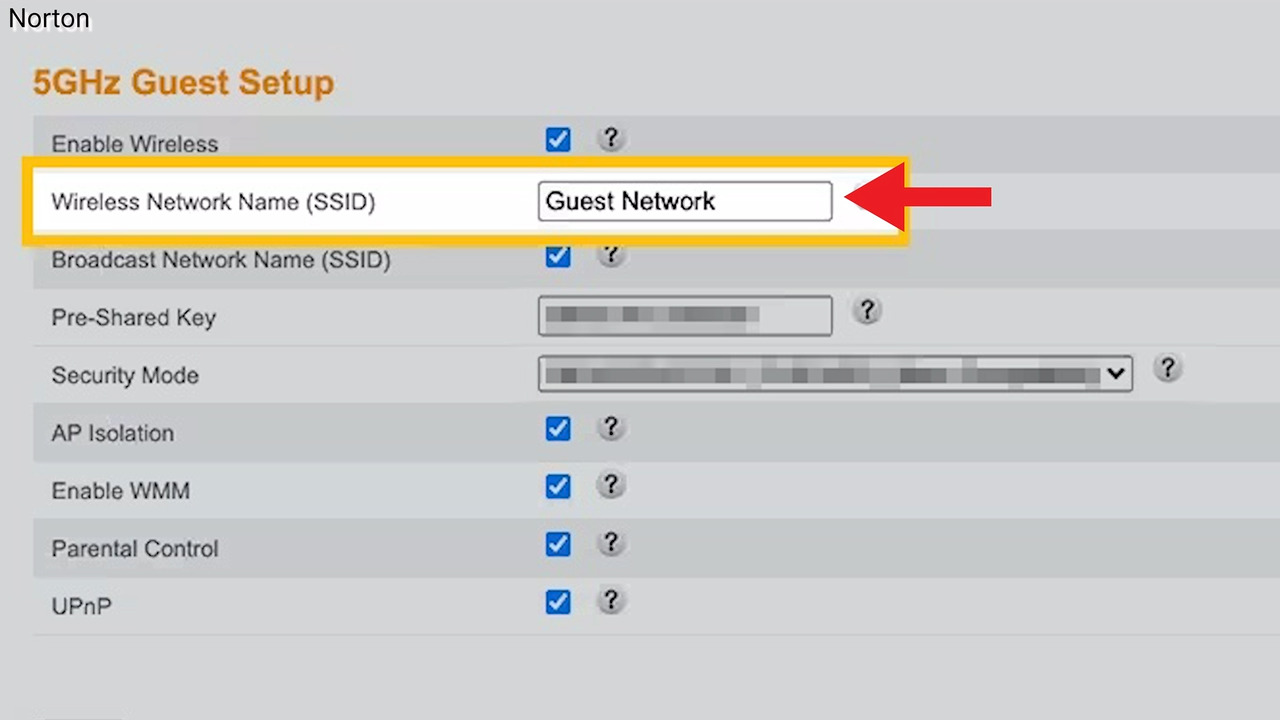
Създайте мрежа за посетители: Повечето рутери ви разрешават да създадете обособена мрежа за посетители, която вашите гости могат да употребяват. Тази мрежа е изолирана от вашата съществена мрежа и има лична ключова дума. По този метод вашите гости могат да употребяват вашия Wi-Fi, без да имат достъп до вашите персонални файлове и устройства. За да създадете мрежа за посетители, можете да следвате тези общи стъпки:
Влезте в своя рутер: Отворете уеб браузъра си и въведете IP адреса на вашия рутер в адресната лента. Можете да намерите IP адреса в управлението на вашия рутер или като го потърсите онлайн. Въведете вашето потребителско име и ключова дума, с цел да влезете в страницата с настройки на вашия рутер. Навигирайте до безжичните настройки: Потърсете безжичните настройки в страницата с настройки на вашия рутер. Местоположението на тази конфигурация може да варира според от модела на вашия рутер. Създайте нова безжична мрежа: След като намерите безжичните настройки, създайте нова безжична мрежа за вашите посетители. Тази мрежа е изолирана от вашата съществена мрежа и има лична ключова дума. По този метод вашите гости могат да употребяват вашия Wi-Fi, без да имат достъп до вашите персонални файлове и устройства. Конфигурирайте мрежовите настройки: Конфигурирайте мрежовите настройки за вашата мрежа за посетители. Можете да изберете да активирате или деактивирате излъчването на SSID, да зададете ключова дума и да ограничите броя на устройствата, които могат да се свързват към мрежата. Запазете измененията си: След като конфигурирате мрежовите настройки, не забравяйте да запазите измененията си. Това ще подсигурява, че вашата мрежа за посетители е настроена и подготвена за потребление.Точните стъпки за основаване на мрежа за посетители може да варират според от модела на вашия рутер. Можете да се обърнете към управлението на вашия рутер или да потърсите онлайн съответни указания за вашия рутер.
Wi-Fi сигнал със свързване на два мобилни телефона (Kurt " CyberGuy " Knutsson)
Как да отбраните Wi-Fi мрежата си, без да създавате мрежа за посетители
Ако не желаете да създадете мрежа за посетители, само че въпреки всичко желаете да позволите на гостите си достъп към вашата Wi-Fi мрежа, не забравяйте да извършите следните неща.
Използвайте мощна ключова дума за вашата Wi-Fi. Избягвайте потреблението на общи думи или изречения и използвайте композиция от основни и дребни букви, числа и знаци. Също по този начин обмислете потреблението на управител на пароли за генериране и запазване на комплицирани пароли.
Активирайте WPA2 криптиране: WPA2 е протокол за сигурност, който криптира вашия Wi-Fi трафик, което прави по-трудно за хакерите да прихванат вашите данни. Уверете се, че сте задействали WPA2 криптиране на вашия рутер.
Влезте в своя рутер: Отворете вашия уеб браузър и въведете IP адреса на вашия рутер в адресната лента. Можете да намерите IP адреса в управлението на вашия рутер или като го потърсите онлайн. Въведете вашето потребителско име и ключова дума, с цел да влезете в страницата с настройки на вашия рутер. Навигирайте до настройките за безжична отбрана: Потърсете настройките за безжична отбрана в страницата с настройки на вашия рутер. Местоположението на тази конфигурация може да варира според от модела на вашия рутер. Изберете WPA2 криптиране: След като намерите настройките за безжична отбрана, изберете WPA2 криптиране от листата с налични варианти. Това ще задейства WPA2 криптиране на вашия рутер. Запазете измененията си: След като изберете WPA2 криптиране, не забравяйте да запазите измененията си. Това ще подсигурява, че вашият рутер употребява WPA2 криптиране, с цел да отбрани вашата Wi-Fi мрежа.Актуализирайте фърмуера на вашия рутер: Производителите на рутери постоянно пускат актуализации на фърмуера, които поправят уязвимостите в сигурността и усъвършенстват продуктивността. Уверете се, че постоянно проверявате за актуализации и ги инсталирайте незабавно щом станат налични.
Наблюдавайте мрежовата си интензивност: Следете мрежовата си интензивност, с цел да сте сигурни, че няма неоторизирани устройства, свързани към вашия Wi-Fi Fi. Повечето рутери имат уеб интерфейс, който ви разрешава да преглеждате свързани устройства.
Ключовите заключения на Kurt
Сега можете да споделяте своя Wi-Fi с гостите си без компрометиране на вашата дискретност и сигурност. Можете също по този начин да изключите мрежата за посетители, когато нямате посетители, или от време на време да променяте паролата, с цел да я отбраните. Създаването на Wi-Fi мрежа за посетители е елементарен и образован метод да бъдете добър хазаин.
Имате ли Wi-Fi мрежа за посетители вкъщи? Ако да, какъв брой постоянно го употребявате и какви изгоди имате от него? Уведомете ни, като ни пишете на .
За повече от моите механически препоръки и сигнали за сигурност се абонирайте за моя безвъзмезден бюлетин CyberGuy Report, като се насочите към.
Задайте въпрос на Kurt или ни позволете знаете какви истории бихте желали да покрием.
Ръководство за най-хубавите празнични дарове на CyberGuy
Най-добрите дарове за дами 2023 Най-добрите дарове за мъже 202322 най-хубавите дарове за децаНай-добрите дарове за домашни любимциCopyright 2023 CyberGuy. com. Всички права непокътнати.
Кърт " CyberGuy " Knutsson е награден софтуерен публицист, който изпитва дълбока обич към технологиите, оборудването и джаджите, които вършат живота по-добър с приноса си за Fox News & FOX Business от началото на сутринта " FOX & другари. " Имате механически въпрос? Вземете бюлетина на Kurt за CyberGuy, споделете гласа си, концепция за история или коментар в CyberGuy.com.